近年のiPhoneのカメラ性能について
近年発売されるiPhoneのカメラ性能は目覚ましい向上を遂げており、安価なiPhone 11のような機種でも二つのカメラで広角・望遠両対応を実現しています。
かつてのiPhoneといえば「Apple・iPhoneが好きな人向け」というイメージが強かったのですが、最近はカメラ機能を重視してiPhoneを選ぶユーザーも増えているとのこと。iPhone 12 Pro Maxなんかは、本物のカメラを上回る性能ではないか、と言われるほど。発売当初は動画や写真撮影を仕事にしている人からも相当な注目を集めていました。
今回はiPhone 11のカメラに関する不具合についてご紹介します。トラブルシューティング自体はiPhone 11に沿った手順で説明していますが、他のiPhoneモデルをお使いの方にも有効な方法がほとんどなので、参考にしていただければ幸いです。
よくあるカメラトラブルの種類
カメラ関連の不具合は一種類ではなく、実に様々なパターンが存在します。ここでは当店でよくご相談いただく不具合をご紹介いたします。
カメラ起動時に画面が揺れている
カメラアプリを起動すると、撮影時のプレビュー画面が表示されますが、この画面がグワングワンと揺れたり、ブルブル震えるような症状が起きることがあります。
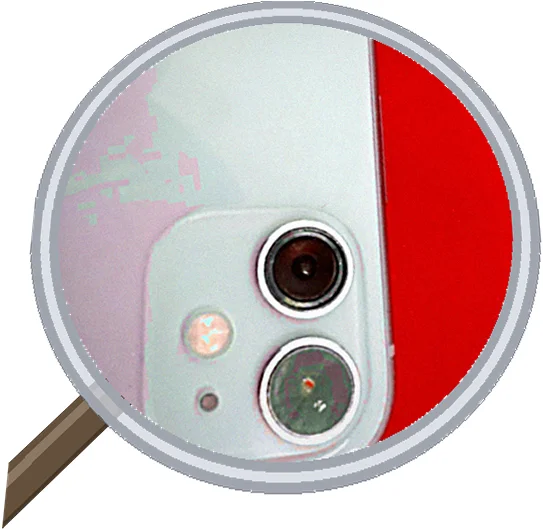
正直なところこの状態でもシャッターボタンは押せるんですが、ブレた写真しか撮れないので実用的ではありません。
フラッシュが点灯しない
暗い環境での撮影ではフラッシュは欠かせません。撮影時にフラッシュをオンにしているのに、シャッターを押してもライトが点かない症状があります。このトラブルが発生しているときは、懐中電灯機能も同様に動作しないことが多いです。
バックカメラレンズが割れている・汚れている
写真撮影時に黒いモヤのようなものが映り込んでいたり、光の反射が入ってしまう場合は、バックカメラレンズが割れていたり汚れているケースがあります。割れている場合、その隙間からゴミが混入し、内部にまで侵入してしまうことがあります。
汚れだけなら、メガネ拭きのような柔らかい布で拭き取れば簡単に解決します。
プレビュー画面が真っ暗で何も映らない
カメラアプリ自体は起動するものの、プレビュー画面が黒いままで何も表示されないといった症状があります。インカメラとアウトカメラを切り替えると、片方は正常に映る場合もあれば、両方とも暗いままの場合もあります。
シャッターボタンを押しても撮影できない
プレビュー画面が真っ暗な状態でシャッターを押しても反応せず、撮影ができないことが多々あります。他の場面でもシャッターボタンが効かないトラブルは発生することがあります。
カメラアプリが起動できない
そもそもカメラアプリをタップしても起動しないというトラブルです。ほとんどの場合はシステムの不具合か、iPhone本体のストレージが満杯で起動できない旨のメッセージが表示されます。その場合は、保存されているデータを整理する必要があります。
不具合の原因について
実際のところ、カメラトラブルの原因はカメラ以外にも考えられるんです。
アプリ・システムが原因の場合
起動中のアプリだけが不具合を起こしていたり、システム全体が一時的に不具合に陥ってカメラ機能に影響が出ることがあります。この場合は、カメラ修理をしなくても簡単に解決できる可能性があります。
カメラ本体が原因の場合
カメラパーツ自体が故障していれば、アプリやシステム側でトラブルシューティングを行っても改善しません。カメラの再接続や交換が必要になります。
その他の原因
システムでもカメラパーツの故障でもない場合、考えられるのはカメラを接続している電子基板の故障です。そうなると修理は難しく、カメラをどうしても使いたければ、iPhone本体の交換か機種変更を検討する必要があります。
実際に試すべき対処方法
手元で簡単に実施できるトラブルシューティングをご紹介します。カメラ以外の不具合にも有効な方法なので、何か不具合が出たら試してみてください。
マルチタスクの終了を行う
一度起動したアプリは、終了させない限り複数のアプリが並列で動作したままになります。放っておいても勝手に動作することはありませんが、いつでもすぐ続きから使える状態が保持されています。
アプリを閉じて改めて起動することで、不具合が簡単に解決することがあるので試す価値があります。iPhone 11の場合、画面下部から中央に向けてスワイプし、中央に到達したら止めます。すると起動中のアプリが左右に一覧表示されます。
終了したいアプリをスワイプで選び、タップして上へシュッとスワイプするとアプリ終了が完了します。その後、改めてカメラアプリを起動して改善しているか確認しましょう。
改善していない場合は、別のカメラアプリでも同じトラブルが発生しているか確認してください。他のアプリでは問題なく、該当するアプリでのみ起きている場合は、アプリの削除・再インストールで改善するか試す必要があります。他のアプリでも同様のトラブルが起きている場合は、そのアプリだけでなくiPhone全体的な問題なので、次の手順に進みます。
再起動
iPhone本体を再起動することで、システムリセットが行われ多くのトラブルが解決します。
コメント 0