iPhone 8のバッテリー消耗を抑える使い方をご紹介【後編】
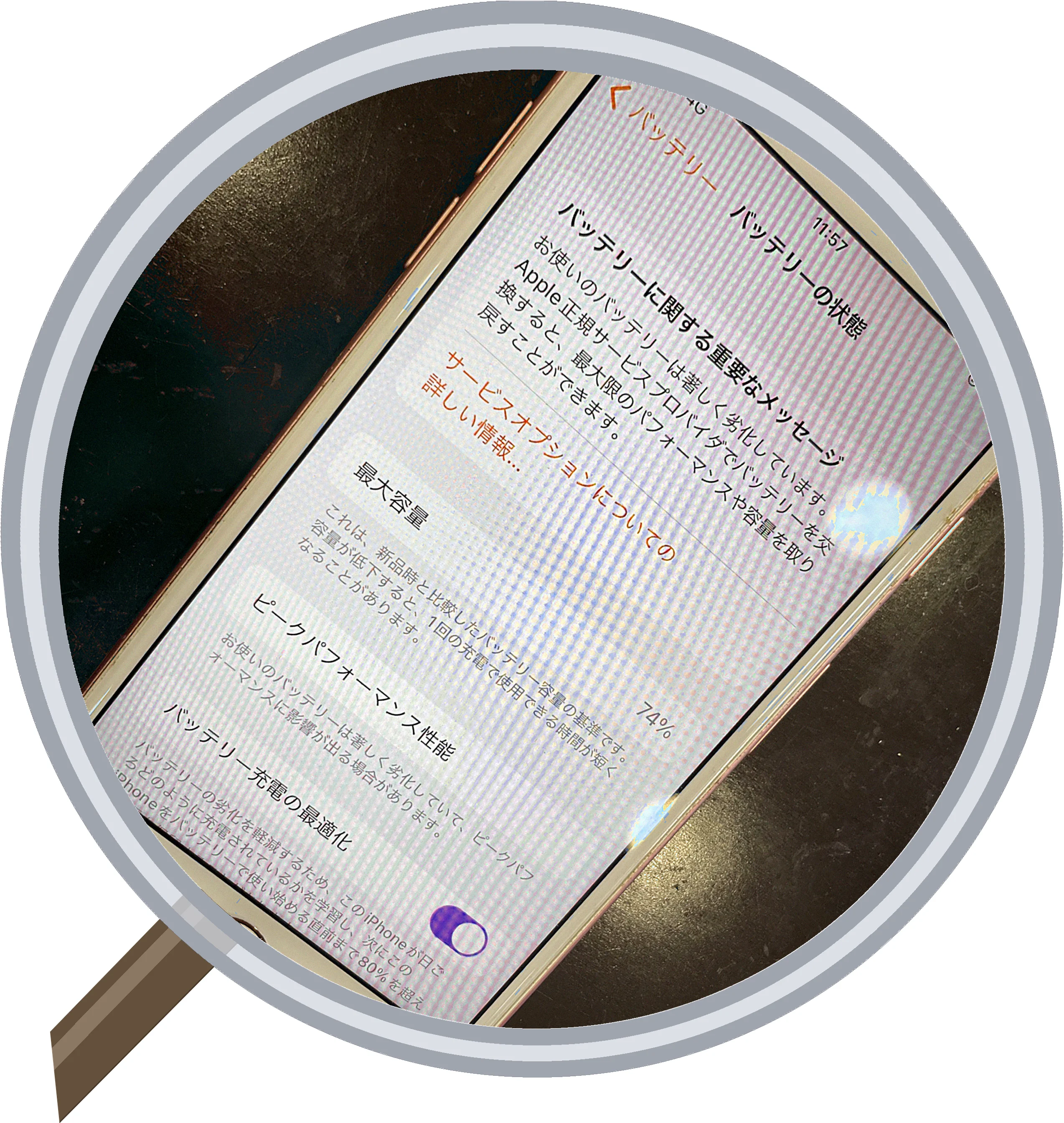
2017年9月に発売されたiPhone 8は、当時購入された方もそろそろバッテリーの劣化で困ってる頃ですね。
前回は劣化を抑える使い方の基本について紹介しましたが、今回は毎日のバッテリー消耗を減らすコツについてお話しします。
実際のところ、iPhoneのバッテリーは1年半〜2年が目安と言われてます。これはAppleが「500回の充電サイクルで劣化するように設計している」と公表してるからです。
買ったばかりの頃は2〜3日充電なしで持ったと思いますが、劣化は少しずつ進むんです。毎日1回充電すると計算すると500日=約1年半〜2年になるわけですね。
毎日使うiPhoneだからこそ、できるだけバッテリーの消耗を減らして充電回数を少なくする工夫が大切です。
バッテリー消耗を抑えるiPhoneの使い方
バッテリーの減りが早いと感じたり、1日もたないと困ってる方は、特に見直しをお勧めします。新しいバッテリーに交換した後でも設定しておくと、より長く使えますので試してみてください。
1. 不要な通知機能はオフに
電話やメール、LINE、InstagramにTwitterなど、色々なアプリから「ピコン!ピコン!」と通知が来るたびに、バッテリーは少しずつ消費されてます。
全部の通知をオフにするわけにもいかないし、大事な連絡に気づかないのは困りますよね。
設定App>通知>アプリ、で各アプリごとに通知のオンオフが設定できます。通知の表示方法や通知音の有無、バッチ表示の有無(赤い丸のマーク)なども細かく調整できるので、必要な情報だけを受け取るようにカスタマイズするといいですよ。
2. Appのバックグラウンド更新をオフ
設定>一般>Appのバックグラウンド更新で、オンオフを切り替えできます。
使ってないアプリが勝手に情報を更新する機能ですが、正直なところ使用頻度の低いアプリまで更新する必要はありません。必要性の高いもの・よく使うアプリだけオンにしておくか、特にこだわりがなければ全部オフにしてしまうのもいいですね。
モバイル通信の使用が心配な場合は、「Wi-Fi」のみ許可する選択肢もあります。ちなみにWi-Fi通信はモバイルより消費電力が少ないので、Wi-Fiのみオンにしておくのも効果的です。
3. iTunes StoreとApp Storeの自動ダウンロードをオフ
設定>iTunes StoreとApp Store>自動ダウンロード、でオンオフが切り替えできます。これをオフにすればバッテリーだけでなく、モバイルデータ通信の無駄な消費も防げます。
4. 画面の自動ロック時間を短くする
操作しない状態で一定時間たつと画面が暗くなってスリープ状態になる機能ですね。30秒/1分/2分/3分/4分/5分/なし、から選べます。短いほど画面の点灯時間が減るので、バッテリーが長持ちします。
「なし」を選ぶと操作しなくても画面が付いたままになるので、どんどん消費してしまいます。注意が必要ですね。
5. 使わないときはWi-Fi、Bluetooth、位置情報をオフ
これらの機能は常にオンだと、iPhone を使ってない時でも勝手に信号を送受信して、バッテリーを無駄に消費してます。
Wi-Fi環境が安定している場所なら、Wi-Fiを使うことでモバイル通信も節約できるし、Wi-Fi の方がバッテリー消耗も抑えられます。必要に応じてオンオフを切り替えるのがいいですね。
6. ソフトウェアアップデートをしておく
アップデートは時間がかかるし、よく分からなくて避けてる方も多いと思います。でも実際には新機能を追加するだけじゃなく、バッテリー節約をサポートしてくれることもあるんです。
iPhoneのストレージに最低5GB程度の空きがあれば、アップデートしても問題ありません。一度試してみてください。
7. 使ってないアプリはマルチタスクから消す
ホームボタンを2回押してアプリスイッチャーを起動し、使ってないアプリを上にスワイプして終了させる方法です。
使用中ほどバッテリーを消費するわけじゃありませんが、使ってないのに通信してる状態は避けた方がいいですね。逆に、よく使うアプリはマルチタスクに残しておく方が、起動時の消費を考えると効率的です。
8. 低電力モードを活用する
以上の設定を見直しても、バッテリーの残量が不足してる場合は低電力モードを使うといいですよ。充電できない時でも、少し余裕を持たせることができます。
