iPhone 8の起動トラブル—詳細な対処法と相談先ガイド
はじめに
2017年の発売から今に至るまで、iPhone 8は多くのユーザーに使い続けられていますが、起動関連のトラブルが報告されやすい機種として知られています。
ごく一部の端末では本体に問題があり、アップルのリコール対象に指定されているものもあります。ただし、起動トラブルを抱えている全ての機種がリコール対象になるわけではありません。
OS 側が原因の場合は改善の可能性がありますので、くわしい対処方法と修理の相談先についてご紹介します。
iPhone 8で目立つ起動関連のトラブル
先ほどの通り、iPhone 8は起動不具合が起きやすいとされていますが、要因は本体またはシステムのいずれかに分けられます。
症状の出かたで判断できるケースもありますが、実際に作業を進めてみなければ問題がはっきりしないこともあります。
まずは起動トラブルとしてよくご質問をいただく症状について説明していきます。
起動トラブルはどんな状態?
・画面が反応しなくなる
タッチ操作やホームボタンを押しても反応がないことをフリーズと呼んでいます。
操作途中の画面に限らず、全体が真っ黒や赤・青色になったままフリーズすることもあります。
アプリのみフリーズしている場合は、ホームボタンを2度連続で押してマルチタスク表示を出し、該当アプリを終了した後、改めてアプリアイコンをタップすることでたいていは改善します。
・突然電源が落ちて勝手に再起動する
バッテリーが劣化しているケースでは、シャットダウン後に充電を求めるメッセージが出ます。逆に勝手に再起動するなら、バッテリーが主な要因である可能性は低めです。
設定>プライバシー>解析>解析データを下にスクロールして、「panic_full」で始まる項目が何個もあった場合、本体基板に障害がある可能性が高いため、本体交換または新しい機種への買い替えが必要になる傾向にあります。
・Appleロゴが繰り返し出たままで進まない
Apple のロゴだけが表示され、画面が起動しない状態をリンゴループ(ロゴループ)と呼んでいます。
・カーネルパニック
非常に稀な症状ですが、英数字が混じった文字列が画面に出てくる現象です。原因は多岐に及ぶと考えられています。
・電源がまったく入らない

電源ボタンを押しても充電ケーブルを接続しても、電源が立ち上がらないトラブルです。
ドック端子またはバッテリー側に問題がある場合も考えられるため、詳しく調査する必要があります。
Apple「ロジックボード交換プログラム」について
「リペアエクステンションプログラム」という制度をご存じでしょうか。
これはアップル社が、あるモデルで同じ不具合が共通して起きていることを公式に認め、修理もしくは交換で対応する制度です。
一般的なリコール制度と基本的には同じ仕組みになっています。
iPhone 8は起動トラブルについて、このプログラムの対象となっています。
注意が必要なのは、iPhone 8 すべてが対象ではなく、限られた台数のみが対象になるという点です。
対象に該当するかどうかはシリアル番号で判定できますので、起動トラブルが起こったら、ご自身のiPhone 8のシリアル番号を確認してみましょう。
アップル の公式ページで「リペアエクステンション」を検索すると、iPhone 8の交換プログラムページが見つかり、対象シリアル番号を調べることができます。
iPhone 8のシリアル番号は、設定>一般>情報>シリアルで確認するか、購入時の外箱で見ることができます。
交換対象に含まれていた場合は、直営店・正規修理店・アップルのサポートセンターで交換手配を受けられます。
本体丸ごとの交換になるため、データが初期化された新しいiPhone 8と交換されることになります。
データのバックアップは必須となりますので、依頼する際は十分にご準備ください。
ご自身でできる対処方法
つぎにご紹介するのは、トラブルが起きた時にお手元で試していただける対処方法です。
症状が改善したら終了で問題ありませんが、繰り返し同じ症状が出る場合は、以下のステップも試してみてください。
簡単な対処方法
・再起動
電源を一度切ってから、もう一度立ち上げることを再起動と言います。
- 電源ボタン(サイドボタン)を長押しする
- 「スライドで電源オフ」が画面に出たら、左から右へスライドさせて電源を落とす
- 20秒前後待つと完全に電源が落ちるので、再度電源ボタンを長押しするか充電ケーブルを繋いで起動させる
これで再起動は完了です。
画面が反応しなくて通常の再起動ができない場合は、下記の強制再起動を試してください。
電源をずっと入れたままにしていると、これまでの処理や情報が蓄積され、動作が遅くなったり不具合が起きることがあります。
毎日電源を切る人は少ないと考えられますが、数日に一度は再起動してあげると、システムトラブルが起きにくくなると言われています。
人間が眠って頭をリセットするのと同じで、端末も定期的に休ませてあげることが大事です。
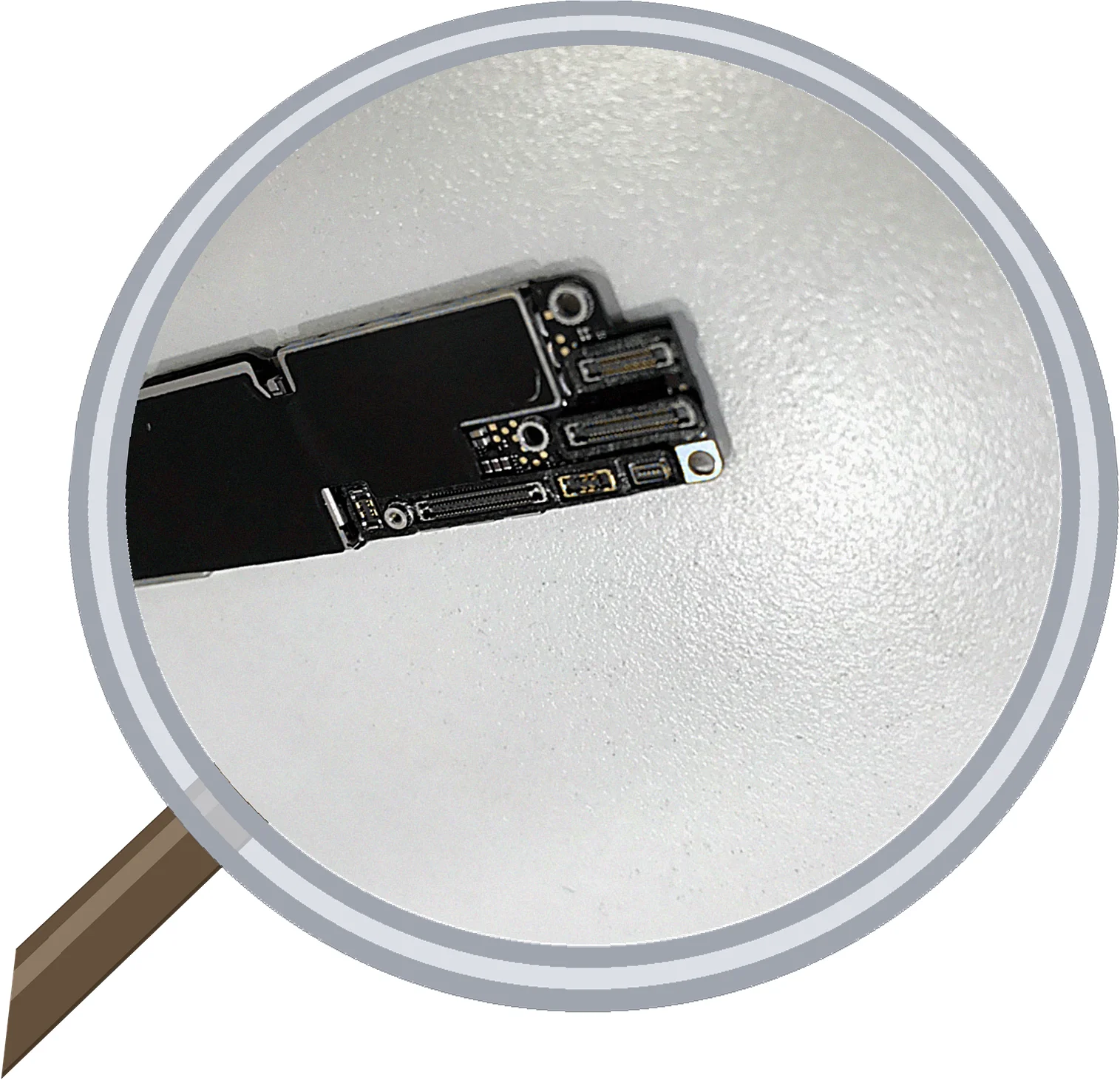
・強制再起動
この方法では、手動で電源の切り入れを行うのではなく、一定の操作をすると自動で電源が切れ、自動で立ち上がります。
- 音量上ボタンを1回押す
- 音量下ボタンを1回押す
- サイドボタン(電源ボタン)を長押しする
- 画面が真っ暗になったらボタンから指を離す
このステップをテンポよく進めることがコツです。
・ソフトウェアアップデート
iPhone を動かす iOS のバージョンアップです。
- 設定>一般>ソフトウェアアップデートを選ぶ
- 新しいバージョンが出ていれば、案内に従って操作を進める
アップデートができなければ、お使いのiPhone には すでに最新版が適用されているということです。
少し手間のかかる対処方法
ここからはパソコンを使った作業が必要になります。
