iPhone 8のカメラに起こるトラブル
スマートフォンとは思えないほど鮮明で鮮やかな写真が撮れるのがiPhoneのカメラの特徴です。高性能・高品質な機能が搭載されています。
iPhone 8は美しいデザインに加えて、非常に鮮やかな写真が撮れるということで人気を集めています。そこで今回は、カメラにおこるトラブルと解決方法についてご紹介します。
なかには修理が必要になるトラブルもあるので、そういった場合の選択肢や、依頼先ごとの対応方法の違いについても合わせてご紹介していきます。
実際にあるカメラトラブル
実際にお問い合わせをいただいているトラブルを中心にご紹介します。
- カメラアプリが起動しない・勝手に落ちる
- カメラアプリが起動するのに時間がかかる
- 画面をタッチしてもピントが合わない
- プレビュー画面がぶるぶる震える
- プレビュー画面が真っ暗
- カメラのインアウトの切り替えができない
- ピンチイン・アウト(拡大・縮小)が反応しない
- シャッターボタンを押しても撮るまで時間がかかる
- フラッシュが点灯しない
- 撮影した写真データの画質が悪い
- 光や影・黒い斑点が映る
など、さまざまなトラブルがあります。カメラ部品そのもの以外にもトラブルの原因は多いので、効果的な改善方法を順番に説明します。
修理に出す前にこれを試してみてください
カメラ部品そのものが故障している場合は改善しませんが、iPhoneのトラブルの多くは一時的なシステム不具合が原因です。
問題が起こったからといってすぐに修理に出すのではなく、まず次の対応を試してみることをお勧めします。
改善した時点で対応を中止しても大丈夫です。ただし、間違ったトラブル対応をして大切なデータが失われたり、故障が悪くなっては意味がありません。
改善しない場合や方法がわからないときは、修理店に依頼するのが一番です。
⓪検証を始める前に
カメラトラブルの内容によりますが、以下を確認する必要があります。
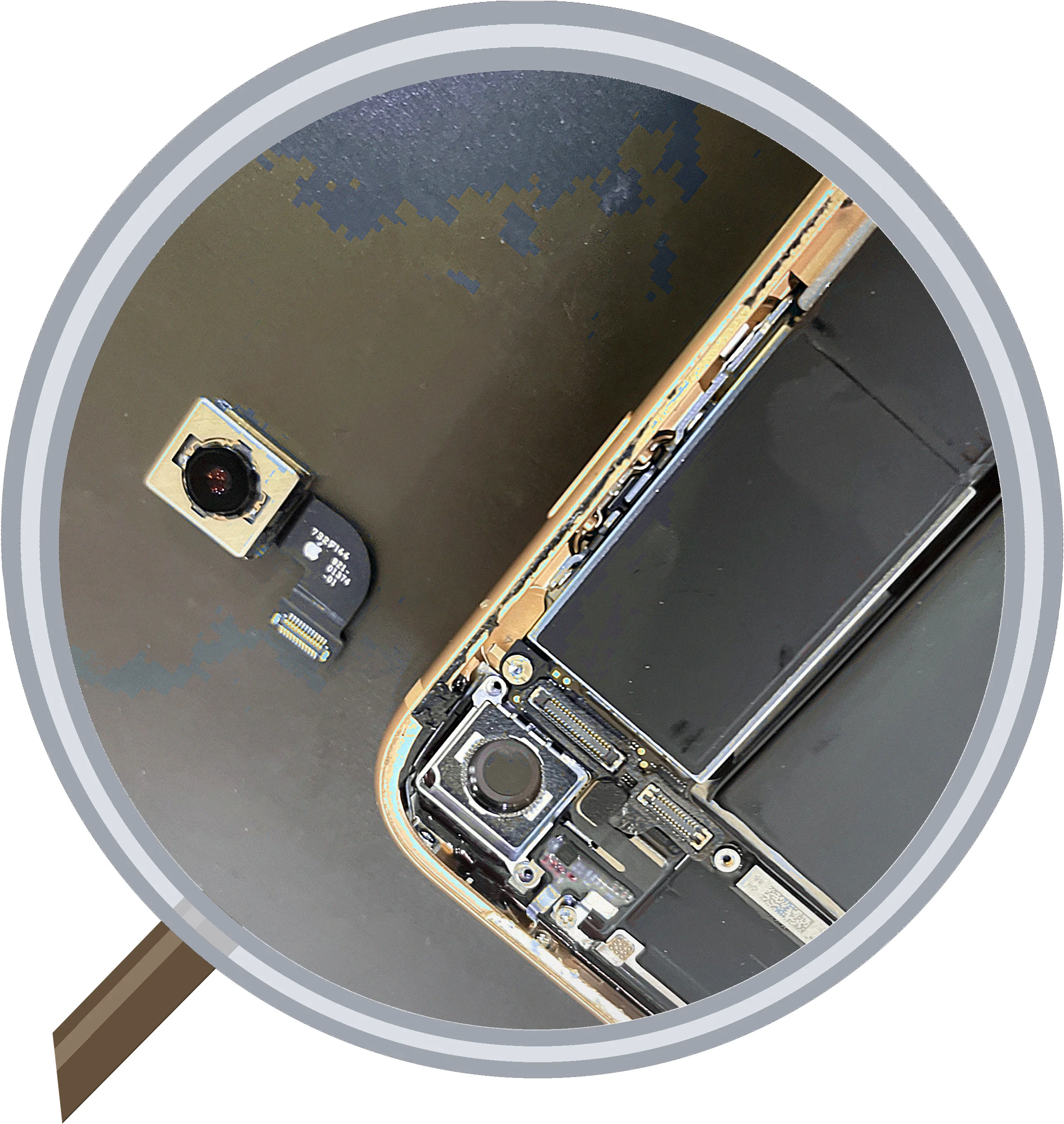
- 物理的な損傷がないか
- 汚れやフィルム・カバーが支障になっていないか
- 現在の設定が原因ではないか
物理的な損傷が見つかった場合、システムの問題では改善しないので修理が必要です。
汚れは、やわらかいメガネ拭きのような布で丁寧に拭き取ってください。
設定内容は設定アプリ>カメラから確認することができます。カメラアプリ内でも各種機能のオンオフが可能なので、そこから確認を始めるといいでしょう。
①マルチタスクの削除
マルチタスクは、ホームボタンを素早く2回押したときに表示される、開いているアプリの履歴みたいなものです。
複数のアプリが一列に並んでいるということは、バックグラウンドでアプリが動作中ということなので、iPhoneに負荷がかかっている状態かもしれません。
不要なアプリは上にスワイプして終了できるので、「メモリ不足」を改善することができます。
「メモリ」は処理の余裕のようなもので、複数の処理を同時に行うと負荷が大きくなり、正常な動作ができなくなります。負荷を減らせばスムーズな処理ができるようになるので、動きが遅い・反応しないと感じたら、まずマルチタスクの削除を試してみてください。
それから、マルチタスクが大量に並んでいる場合はバッテリーの減りが早くなる可能性もあります。アプリを開くたびにバッテリーは消耗されるので、あまり使わないアプリから優先的に終了させるといいでしょう。
②再起動
マルチタスク削除でも改善しなければ、iPhoneのシステムが一時的に不調になっている可能性があります。その場合は、iPhoneを一度休ませることで改善することがあります。
まず再起動を試してみます。電源ボタン(サイドボタン)を長く押してから、「スライドで電源オフ」を左から右へスワイプして電源を切ります。
およそ20秒で完全に電源が切れるので、その後電源ボタンをもう一度長押しして、画面が変わったら指を放して起動するのを待ちます。充電ケーブルをつないでも自動で起動します。
その後、カメラのトラブルが出ないか確認してください。改善しなければ、次の③強制再起動を試してみてください。
③強制再起動
強制再起動は、通常の再起動よりもリフレッシュの幅が広がります。
- ①音量を上げるボタンを一回ポチッと押す
- ②すぐに音量を下げるボタンを一回ポチッと押す
- ③すぐに電源ボタンを押し込み、画面が真っ暗からリンゴマークに切り替わったら指を離す
- ④画面が起動するのを待つ
無事に画面が立ち上がったらトラブルの再現を試してください。これで改善しなければ一時的なシステムの不具合ではなく何らか明確な要因があるということになります。
④データを整理
iPhoneの空き容量が極度に少ないと、カメラに限らずいろんな機能が正常に動作しなくなることがあります。
設定アプリ>一般>iPhoneストレージから現在の空き容量を確認して、最低でも5~10GB程度の空き容量を確保するようにしてください。
