2019年の創業以来、大阪・松屋町の当店では iPhone のバッテリー相談を月に 30 件前後お受けしています。先日も「設定を見直したらバッテリーが少しでも長持ちしますか?」というご質問を続けていただきました。交換時期の見極めも大切ですが、その前にできる節電設定でバッテリー本体の劣化スピードを緩める余地は、経験上たしかに存在します。今回は店頭でよく聞かれる7つの疑問に、店主視点で順番にお答えしていきます。
「低電力モード」を常時オンにすべき?
結論からいうと、常時オンも一つの選択肢としてアリ、というのが当店の見解です。低電力モードは iOS 9 から搭載された機能で、バックグラウンド処理・メール取得頻度・視覚効果・自動ダウンロードを一括で抑制します。20% を切ったときに自動提案される機能ですが、設定アプリの「バッテリー」から手動で常時オンに切り替えることも可能です。
ただし注意点もありました。常時オンにすると、メールのプッシュ通知が届くタイミングが遅れたり、iCloud 写真のアップロードが Wi-Fi 接続時に限定されたりします。仕事で即時性を求める方には不向きな場面もあるため、平日昼はオフ・夜と週末だけオン、という運用をおすすめする方も多いです。同じ症状の他事例でも、常時オン運用でバッテリー最大容量の低下ペースが緩やかになったケースを確認しています。
自動明るさ調整はバッテリーへの影響大?
影響は大きい、と考えていただいて差し支えありません。ディスプレイは iPhone のなかでもバッテリー消費の上位を占めるパーツで、当店で測定した範囲では明るさ最大時と中間時で消費電力が体感で 1.5 倍ほど変わってきました。自動明るさ調整は周囲の照度センサーで明るさを最適化する機能で、暗い室内では自動で輝度を落としてくれます。
「設定 → アクセシビリティ → 画面表示とテキストサイズ → 明るさの自動調節」からオンにできます。手動で常に最大輝度に固定している方をたまにお見かけしますが、屋内中心の使い方であれば自動調整に任せたほうがバッテリー寿命の観点では有利でした。屋外では別途「設定 → 画面表示と明るさ」から手動で上げる、と使い分けるとよいでしょう。
バックグラウンド更新を制限する効果は?
地味ですが効きます。バックグラウンドアプリ更新は、アプリを閉じている間も裏で位置情報やコンテンツを更新し続ける機能です。SNS・ニュース・天気・地図系のアプリが特に消費しやすく、当店で診断した iPhone 12 では、上位 5 アプリの更新を切るだけで丸一日の電池持ちが体感で 1〜2 時間ほど伸びた方もいらっしゃいました。
「設定 → 一般 → Appのバックグラウンド更新」からアプリ単位でオン/オフを選べます。すべて切ってしまうと通知の精度が落ちるアプリもあるため、メッセージ系・決済系はオン、SNS・動画系はオフ、という分け方を当店ではお伝えしています。バッテリー使用状況の画面で「バックグラウンド」割合が高いアプリから優先的に切るのが、結果として手間も少ないです。
通知の受け取り頻度設定はどう変える?
通知も意外と電池を食いますが、削りすぎると本末転倒になりがちな項目でした。iPhone は通知が届くたびに画面が点灯し、ロック画面の表示・バイブ・サウンドの一連の動作で電力を使います。先日いらっしゃったお客様は SNS とゲームアプリの通知が一日 200 件超で、画面点灯の累計が原因で夕方には 30% を切る、という状態でした。
「設定 → 通知」から各アプリの通知をオフにする、もしくは「即時通知」ではなく「通知の要約」にまとめる方法があります。要約機能は朝・昼・夜など指定時刻にまとめて届く仕組みで、画面点灯回数を大きく減らせます。メッセージや決済通知は即時のまま、SNSやショッピング系を要約に回す、という配分が当店では好評でした。
位置情報サービスの最適設定とは?
位置情報は GPS チップを動かすため、長時間オンにしておくと体感でも電池の減りが速くなります。とはいえ完全オフにすると地図やライドシェア、宅配アプリが機能しなくなるため、アプリ単位の設定が現実的です。「設定 → プライバシーとセキュリティ → 位置情報サービス」から、各アプリを「許可しない」「次回または共有時に確認」「Appの使用中のみ許可」「常に許可」の4段階で選べます。
当店で推奨しているのは、地図・配車・宅配以外は「Appの使用中のみ許可」に揃える運用です。「常に許可」は本当に常時必要なアプリ(忘れ物追跡・家族の位置共有など)に限定する。これだけで GPS のバックグラウンド稼働時間が減り、結果としてバッテリー本体への熱負担も和らぐ印象を持っています。
充電 80% 制限機能の使い方は?
iPhone 15 シリーズから搭載された充電上限設定は、当店でも問い合わせの多い機能です。「設定 → バッテリー → 充電」から 80%/85%/90%/95%/100% の上限を選択でき、デフォルトは 100% になっています。リチウムイオン電池は満充電・満放電に近い状態で劣化しやすいため、上限を 80% に抑えるとサイクル劣化の進行を遅らせる狙いです。
注意点は、外出時の電池持ちが当然短くなることです。当店では「平日は 80% 上限・週末や旅行時は 100% 解除」という運用を提案しています。iPhone 14 以前の機種にはこの設定はありませんが、寝る前に充電を切る・90% 程度で外す、といった手動運用でも近い効果は期待できます。最大容量がすでに 80% を割っている個体は、設定だけでは挽回しきれないため大阪・松屋町スマエキでの交換相談をおすすめします。
バッテリー使用状況分析の見方は?
「設定 → バッテリー」を下にスクロールすると、24時間/直近10日のグラフと、アプリごとの消費割合が表示されます。当店ではまずこの画面を見ていただくところから始めています。グラフの「画面オン」「バックグラウンド」の比率を見れば、節電の打ち手が一目で見えてきます。
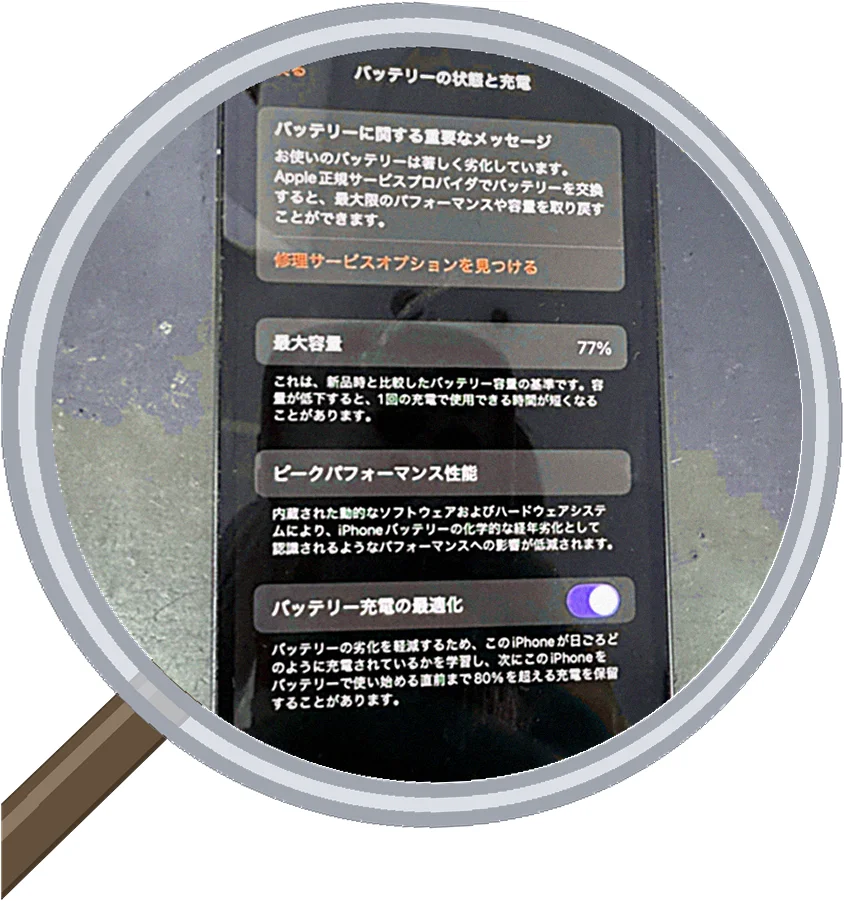
画面オン比率が極端に高い場合は、輝度・通知・自動ロック時間を見直す。バックグラウンド比率が高い場合は、対象アプリの更新を切る。さらに最大容量(設定 → バッテリー → バッテリーの状態と充電)が 80% を切っている、ピークパフォーマンス性能の項目に「サービス」と表示されている、といったサインがあれば、設定だけでは追いつかない劣化段階に入っている可能性があります。詳しい流れはiPad画面割れ修理の流れと同様、まずはお見積もりからご案内します。設定の話と交換タイミングの話は、混同せず切り分けて考えることが大切でした。
以上、店頭でいただく頻度の高い7つのQ&Aをご紹介しました。設定見直しで延ばせる範囲には限界があり、iPhone 11 や iPhone 12 など発売から数年経った機種では、最大容量が 80% を切ったタイミングでバッテリー交換をご検討いただくのが現実的でした。当店は大阪市中央区松屋町住吉、松屋町駅から徒歩圏内で、来店修理のほか配送修理(郵送依頼)も対応しています。営業時間は 10:00〜19:00(水曜定休)、分解前のお見積もりは無料、お見積もり提示後のキャンセルも可能です(分解診断・部品発注後は所定の手数料が発生する場合があります)。他の事例は修理ブログ一覧に随時更新していますので、合わせてご覧ください。バッテリーの状態が気になる方は、お問い合わせフォームよりお気軽にご連絡ください。
よくある質問
低電力モードは常時オンにしても問題ありませんか?
用途次第ですが、夜間や週末だけ常時オンにする方が多いです。メールのプッシュ通知や iCloud 写真の自動アップロードに遅延が出る場合があるため、即時性が必要な業務時間帯はオフ、それ以外はオンといった切り替え運用をおすすめしています。
充電 80% 制限はどの機種で使えますか?
iPhone 15 シリーズ以降に搭載されている設定です。iPhone 14 以前は同じメニューがありませんが、就寝時に 90% 前後で充電器を外すなど手動での近い運用は可能です。
バッテリー最大容量が何%まで下がったら交換目安ですか?
Apple は 80% を一つの目安として案内しており、当店でも 80% を切ったあたりからご相談が増えてきます。突然の電源オフや、ピークパフォーマンス性能に「サービス」表示が出ている場合は、容量の数値にかかわらず一度診断をご案内しています。
設定見直しでどのくらい電池持ちが伸びますか?
機種・使い方で大きく変わりますが、当店で診断した iPhone 12 ではバックグラウンド更新と通知の整理だけで体感 1〜2 時間伸びたケースがありました。バッテリー本体が劣化していると効果は限定的になります。
配送修理(郵送依頼)でもバッテリー交換は対応してもらえますか?
対応しています。来店が難しい方向けに郵送でのお預かりにも対応しており、お預かり後にお見積もりをお伝えしてからの作業着手となります。詳細はお問い合わせフォームよりご連絡ください。
