iPhoneのバッテリー消費が早まる原因は、リチウムイオンバッテリーの経年劣化と内部抵抗の増加にあります。特に充放電を繰り返すたびに電極が劣化し、実効容量が低下していきます。当店では月に20件程度のバッテリー交換依頼がありますが、その多くは「バッテリーの減りが異常に早い」という症状です。低電力モードは、こうした状況で一時的に消費を抑える有効な手段です。
では、低電力モードは具体的に何を制限しているのでしょうか。
低電力モードが作動すると、iOSは自動的に以下の機能を制限します。メールの自動フェッチを無効化、Siriの常時待機を停止、Appのバックグラウンド更新を抑制、自動ダウンロードを保留、一部の視覚効果(視差効果など)を簡略化、画面の自動ロックを30秒に短縮、iCloud写真の同期を一時停止。これらの措置により、CPUやネットワークの使用率が低下し、結果として消費電力が約20〜30%削減されます。ただし、処理速度も低下するため、アプリの起動やページ読み込みに時間がかかるようになります。2019年から大阪・松屋町で修理業を営む当店でも、このトレードオフを理解した上で利用するようお伝えしています。
ショートカットアプリを使えば、この低電力モードへの切り替えを自動化できます。例えば、バッテリー残量が特定のパーセンテージを下回ったとき、または特定の時間帯に自動でオンに可能です。設定は数分で完了し、一度作れば手間いらずです。
実は、先日もお客様から「毎回手動で切り替えるのが面倒」という相談をいただきました。
ショートカットの設定手順を詳しく見ていきましょう。まず、ショートカットアプリを開き「オートメーション」タブを選択。「個人用オートメーションを作成」をタップし、トリガーを選びます。「バッテリー残量」を選び、スライダーで希望の残量(例:30%)を設定し「下回った時」を選択。次に「アクションを追加」で「スクリプティング」から「低電力モードを設定」を選び、状態を「オン」に設定します。最後に「実行前に確認」をオフにすれば、完全自動で動作します。同様に、充電が80%以上になったらオフにするオートメーションも作成すると、過充電防止にもなります。当店ではiPhone 14 Proでこの設定を行い、実際にバッテリーの持ちが改善した例があります。
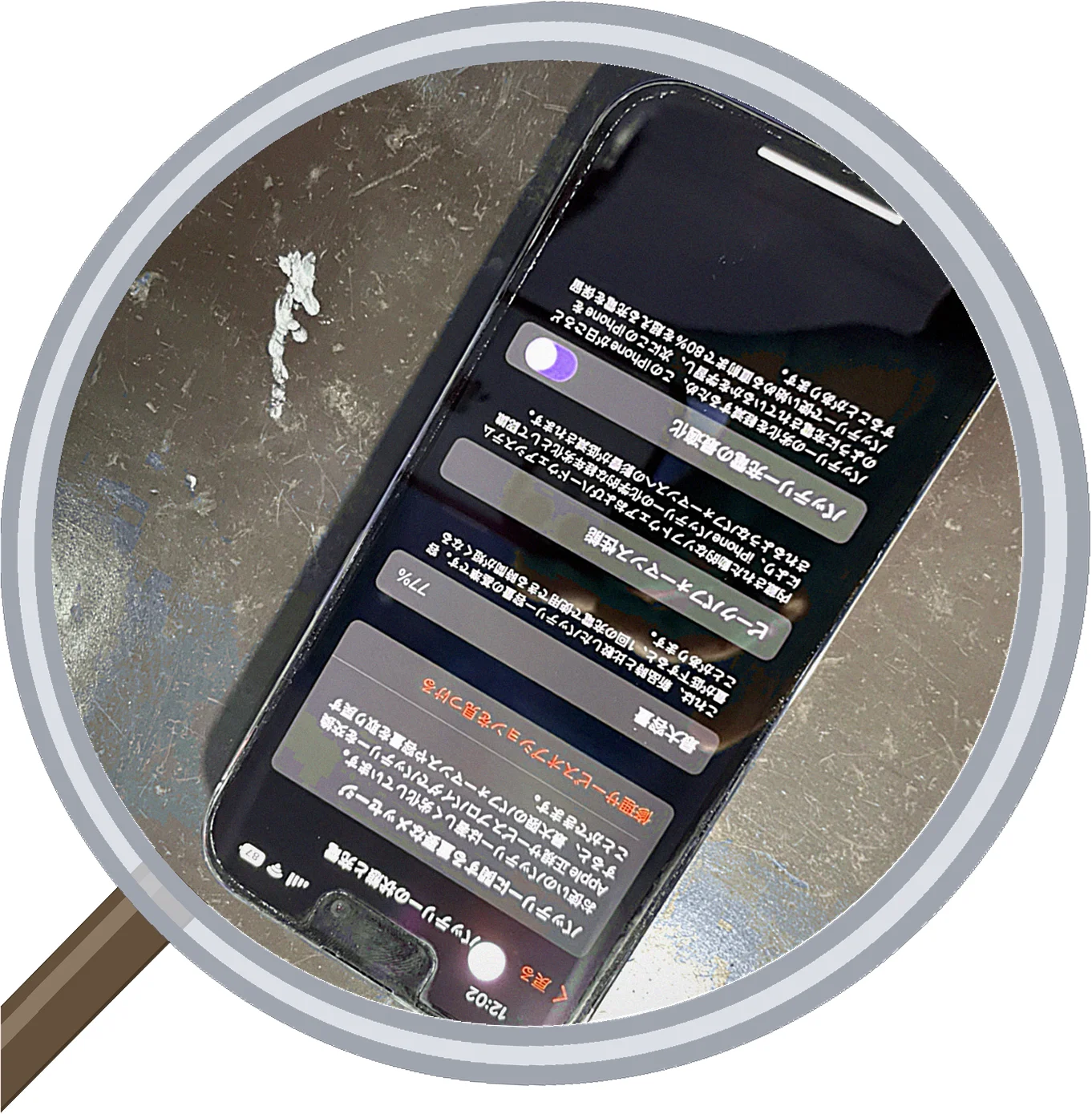
ただし、注意点もあります。低電力モードを常時オンにすると、プッシュ通知の遅延やパフォーマンス低下が発生するため、必要な時だけの使用が推奨されます。また、バッテリーの劣化が進んでいる場合は、根本的な解決にはなりません。交換目安は、最大容量が80%を下回った場合です。大阪・松屋町の当店では、バッテリー交換を約30分で対応可能です(在庫・混雑により前後)。
同様の症状でお困りの方は、同じ症状の他事例もご参照ください。また、iPhoneのバッテリー交換についての詳細は別ページで解説しています。その他、Galaxy水没修理のご相談やよくある質問もぜひお試しください。
まとめにかえて。低電力モードはiOSの電力管理機能として優れており、ショートカットで自動化すれば利便性が格段に上がります。しかし、最終的にはバッテリー自体の経年劣化が根本原因であることを忘れてはいけません。同じ症状で気になる方は分解前のお見積もりからご相談を。
よくある質問
低電力モードを常にオンにしても問題ありませんか?
常時オンにするとパフォーマンスが低下するため、必要な時だけの使用が推奨されます。具体的には、バッテリー残量が20%以下になった時や、外出中で充電できない状況での利用が効果的です。
ショートカットのオートメーションでバッテリーの劣化は防げますか?
直接的に劣化を防ぐわけではありませんが、過放電や過充電を避ける設定(例:残量30%で低電力モードオン、80%以上でオフ)により、バッテリーの負担を軽減できます。ただし、根本的な劣化は避けられません。
バッテリー交換の目安はどのくらいですか?
iOSの「バッテリーの状態」で最大容量が80%を下回った場合が一般的な交換目安です。また、バッテリーが膨張している場合や、頻繁にシャットダウンする場合も交換をご検討ください。
