iPhone・スマホお役立ち情報 Apple製品のシステム不具合や各種トラブルについて、最近はご相談をいただく件数が増えてきています。 アップデート後、リンゴマークの点滅が止まらない…… 昨年の12月にiOS13.3がリリースされたのをきっ
iPhone・スマホお役立ち情報
Apple製品のシステム不具合や各種トラブルについて、最近はご相談をいただく件数が増えてきています。
アップデート後、リンゴマークの点滅が止まらない……
昨年の12月にiOS13.3がリリースされたのをきっかけに、Appleロゴが点滅し続ける「リンゴループ」になってしまったというご連絡をいただく機会が多くなりました。
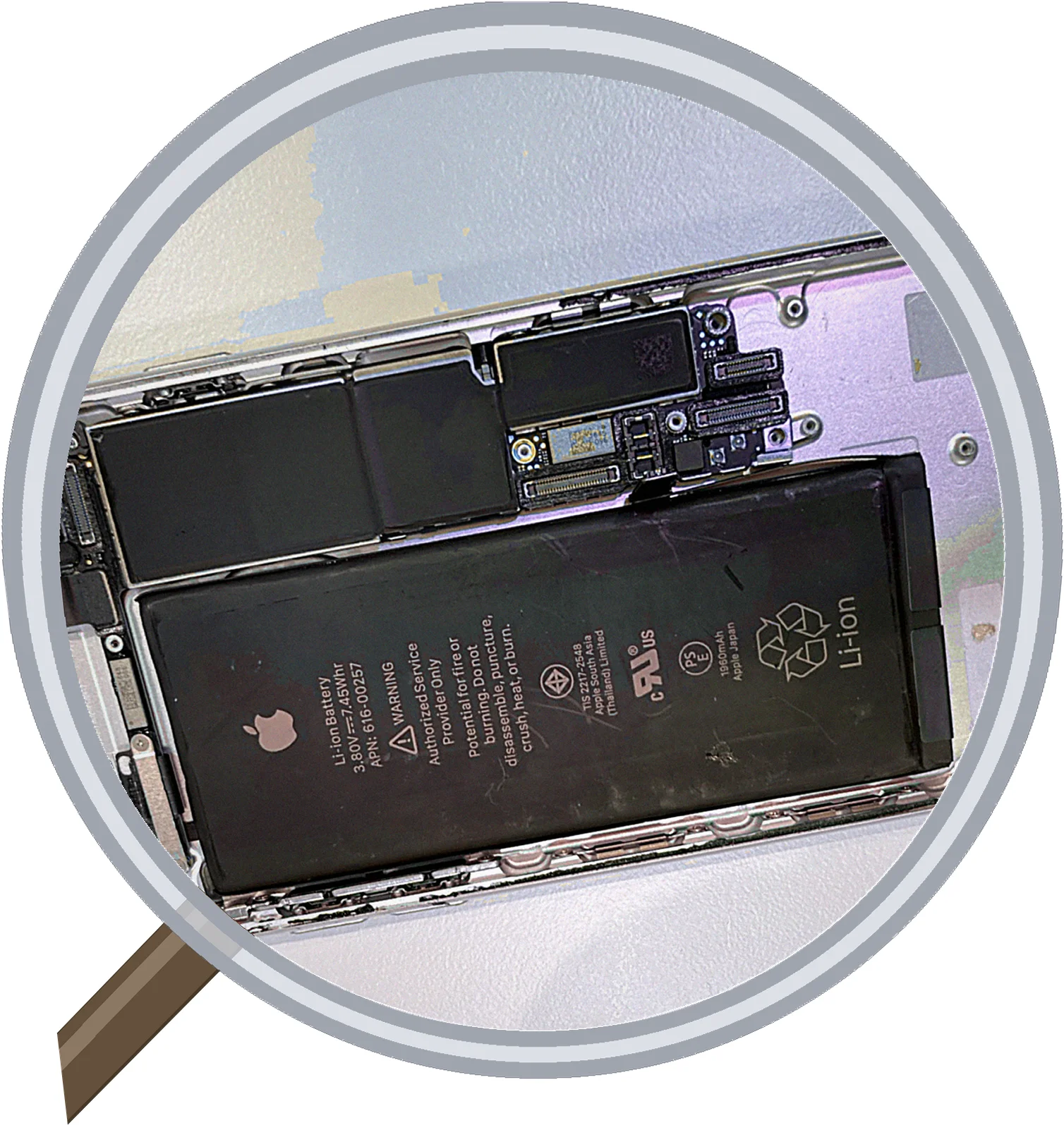
リンゴループはなぜ起きるのか
実際に診たところ、考えられる原因は大きく4つのパターンがあります。
- 本体の容量不足の状態でシステムを更新してしまった
- システムの更新途中にWi-Fiが途切れてしまった
- システムの更新途中にライトニングケーブルが抜けてしまった
- 内部の基板そのものが故障している
前の3つのケースなら、再度システム更新(システムの再構築)を行うことで治る可能性があります。それでもダメだった場合は初期化を試すという流れで進めます。
(※端末を使えるようにすることより、中身のデータを取り出したい方は初期化は避けた方がいいです。)
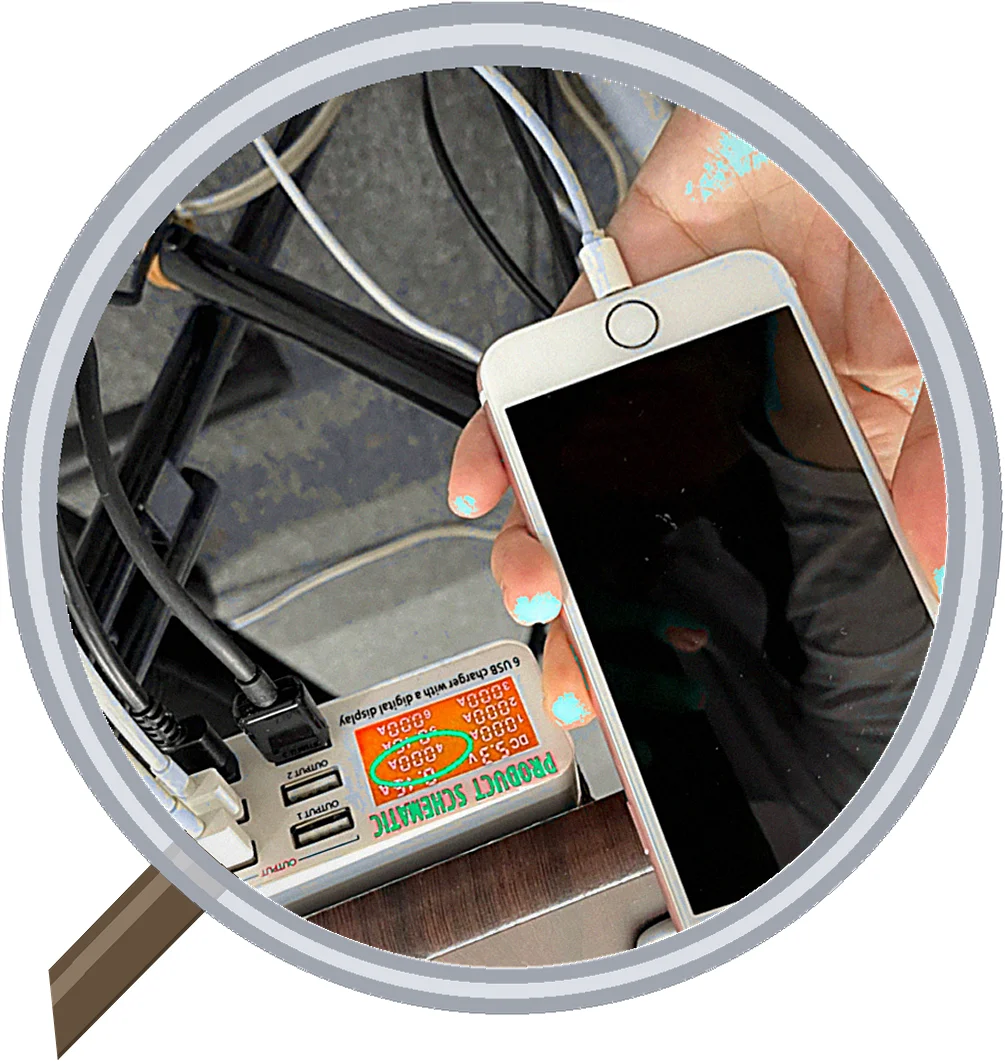
更新や初期化はどのようにするのか
リンゴループに陥った端末の場合は、まずリカバリーモードという特殊な状態にする必要があります。
iPhone6s以前の機種の場合
iTunes接続時に「スリープボタン」と「ホームボタン」を同時に10秒ほど押し続けます。リカバリーモード画面が出たら手を離してください。
iPhone7/7Plusの場合
iTunes接続時に「スリープボタン」と「ボリューム(-)ボタン」を同時に10秒ほど押し続けます。リカバリーモード画面が表示されたら手を離します。
iPhone8以降の機種の場合
iTunes接続時に「ボリューム(+)ボタン」を押してすぐに離し、次に「ボリューム(-)ボタン」を押してすぐに離します。その後「スリープボタン」だけを10秒ほど押し続けます。リカバリーモード画面が出たら手を離してください。
リカバリーモードに入った後
無事リカバリーモードに入れたら、iTunes上で操作を進めていけば問題ありません。
(※事前にパソコンにiTunesをインストールしておく必要があります。既に入っている方はiTunesが最新版になっているか確認してください。)
困ったときはお気軽にご相談を
上記の手順でも改善しなかったり、自宅にパソコンがないなどお困りの際は、気軽に当店までご相談ください。
