こんにちは
当店です。
毎日暑いですね〜
正直なところ、洗濯日和の日が多くて毎日の洗濯が楽しくなっちゃいます♩
秋葉原もいつもどおり混雑してますよ!
ウチのスタッフも元気に営業中です!
みなさんのご来店お待ちしていますね〜!
Wi-Fiを繋げるときどうしてますか?
一般的には、IDを探してパスワードを手で打ち込んでると思うんですけど、実際やってみると意外と面倒なんですよね。
パスワードが長いから間違って打つと打ち直しになるし、大文字や小文字、数字や英字とか複雑なものは入力するだけで一苦労です。
一度認識しちゃえば次からは自動で繋がってくれるんですけど、それでもWi-Fiルーターを見つけてパスワード確認しなきゃいけませんよね。
実は、これを簡単に認識させる方法があるの知ってました?
iOS11以降の端末なら簡単にできるんです!
いくつか条件があるんですけど、その方法をご紹介しますね。
条件確認
まず必要な条件は4つあります:
- 既にWi-Fiを繋いでる人が1人必要
- お互いが連絡先に登録されてること
- 両方の端末がモバイルデータ通信対応であること
- 両方の端末にiOS11がインストール済みであること
この4つ確認してください。
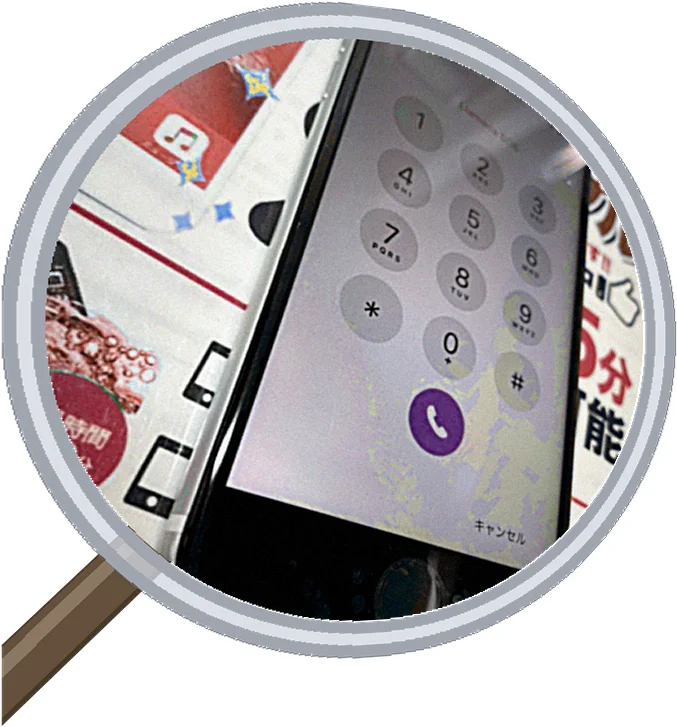
接続の手順
次に、Wi-Fi接続したい方のiPhoneで設定からWi-Fiを選んで、繋げたいルーターのSSID選択します。
そしたらパスワード入力画面が出ます。
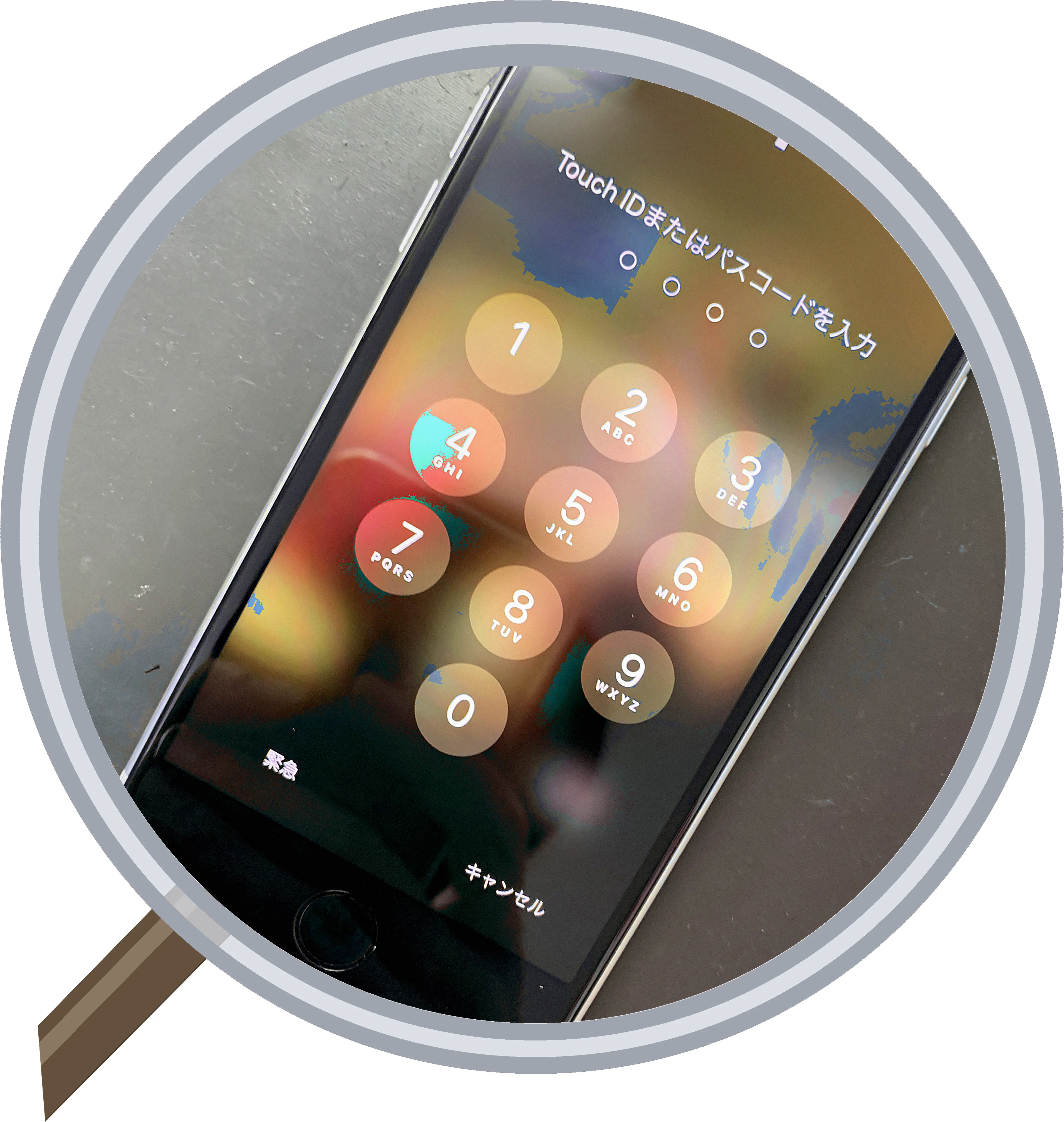
次に、Wi-Fi接続が完了してる方のiPhoneを近づけます。
(この時は接続済みのiPhoneはホーム画面とかで大丈夫です。)
するとですね、「Wi-Fiパスワードを〇〇さんと共有しますか?」って表示されるんです。
「パスワード共有」をタップします。
そしたら、パスワード入力画面だったiPhoneに自動で入力されて接続が完了します。
これで入力する手間も、パスワード探す手間も無くなっちゃいますよね。
条件はいくつかありますけど、手順はAir Drop(エアードロップ)と同じような感じです。
友達の家とか職場とか、Wi-Fiを繋ぎたいシーン多いと思います。
ぜひこの裏技試してみてください☆
iPhone,Xperia,nexus,3DS修理店当店
