iPhone 7とバッテリーについて
iPhone 7が世に出てから三年半以上が経ちました。長年お使いの方であれば、もうバッテリー交換を済ませた方も多いかと思います。
SIMフリーや格安SIMが人気になったことで、廃盤になった今でも新規でiPhone 7を購入される方も珍しくありません。
バッテリーの寿命は大体2年程度と言われていますが、少しでも長く持たせるコツがあります。これからもiPhone 7を使い続けたいとお考えでしたら、今からでも実践できることをいくつかご紹介します。
バッテリーが劣化した時のトラブル
まずは、バッテリーの調子が悪くなった時に起こりやすいトラブルから見ていきましょう。
- バッテリーの減りが早く、一日に何度も充電が必要になる
- 充電しても100%まで到達しない
- 1%ずつではなく、10%単位で一気に減ってしまう
- バッテリーが残っているのに突然電源が落ちる
- バッテリーが膨らんで画面に悪影響が出ている
- 充電ケーブルを接続しても充電されない
- 電源そのものが入らなくなった
これらの症状が出ると不安ですよね。ただ、正直なところほとんどはバッテリーが原因です。交換してしまえば大抵は解決します。
バッテリー以外の原因も考えられます
バッテリー以外にも、こうした問題を引き起こす要因があります:
- ドックコネクタの故障(ケーブルを認識しない)
- iOSシステムの問題
- 本体の電子基板の損傷
バッテリー以外のパーツが問題なら、パーツを交換することで改善が期待できます。ただしシステムトラブルの場合はアップデートや復元で対応したり、電子基板が傷んでいると修理対応が難しい場合もあります。
うちの経験では判断が難しいので、まずはバッテリー交換をして様子をみるのが確実な方法です。
新しいバッテリーにしても。長く使うための5つのポイント
現在のトラブルがバッテリーなら、新しいものに交換すればiPhone 7をそのまま使い続けられるのでは、とお考えになるかもしれません。その通りです!
本体も経年変化で不具合を抱えることはありますが、多くの場合はまだまだ問題のない状態です。
新しいバッテリーに交換した時、または最近iPhone 7を購入されたという方にぜひ試していただきたい工夫を5つご紹介します。どれも簡単なので、習慣づけることで日々のバッテリー消耗を抑えることにつながります。
①充電しながらスマホを使わない
本来バッテリーは「充電」と「放電」を順番に繰り返すものです。「充電しながら放電」という使い方をするとバッテリーに大きな負担がかかります。
ゲームや動画を見ていてバッテリーが減るのが早いからと、充電しながら使ってしまうこともあるでしょう。でもバッテリーのためには「充電」と「放電」を別々にしてあげるのが長く持たせるコツです。
できるだけバッテリーが空になってから充電する習慣をつけるのがベストです。
②充電が満タンになったらすぐにケーブルを抜く
iPhoneを充電するタイミングは人によって異なりますが、多くの方は寝る前にケーブルを挿して、朝起きたら外して出かけるという流れだと思います。
では、充電中のiPhoneが100%になるのはいつか知っていますか?寝ている間は見ないので分かりませんよね。
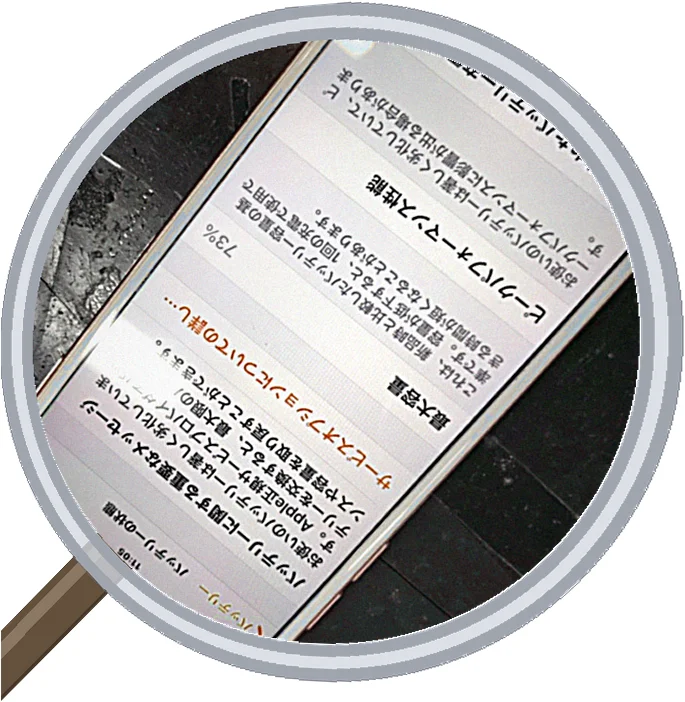
バッテリーが満タンになった後も、ケーブルを挿したままだと充電は止まりません。つまり、接続したままのiPhoneには電流が流れ続けており、バッテリーはその負荷に耐えている状態です。
iOS13からはiPhone自体が学習して過充電を防ぐ機能が付きましたが、満タン付近になったらケーブルを外すよう心がけましょう。
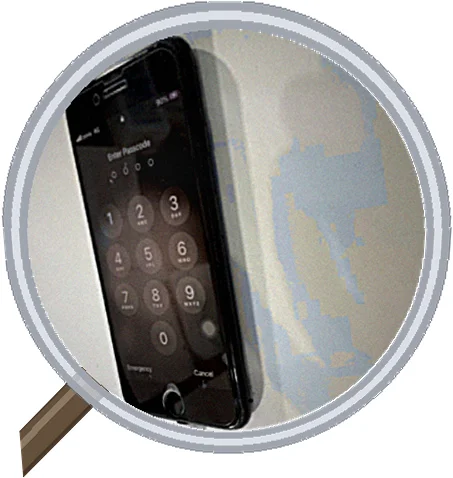
③バッテリーを0%にしない。20~80%の間をキープする
②で過充電がダメと言いましたが、過放電もバッテリーに負担をかけます。なるべくそうならないよう注意してください。
過放電とは、バッテリーを使い切って0%になり電源が落ちた状態のこと。実際に見ると、20~80%程度の間が最もバッテリーへの負担が少なく、劣化を防ぎながら使える範囲です。日頃から残量に気をつけることをお勧めします。
④画面の明るさと自動ロック時間を調整する
iPhoneの電源が入っている限り、バッテリーは少しずつ減っていきます。
ここは、バッテリーの大部分を使う画面表示の設定を見直すことで、持ちを改善する方法です。
画面の明るさを下げる
画面が明るければ明るいほど、バッテリーを消費します。
明るすぎると目にもダメージがありますので、目が疲れない・見える程度まで暗くすることをお勧めします。設定>画面表示と明るさ、またはコントロールセンターから変更できます。
明るさを自動調整する設定
画面を暗くする設定と同時には使えませんが、こちらもバッテリー節約に役立ちます。
環境光センサーが周りの明るさを感知して、画面の明るさを自動で調整してくれます。暗い場所では見やすく目に優しい暗さに、明るい場所では見やすいよう明るくなります。
設定>アクセシビリティ>画面表示とテキストサイズの下部の「明るさの自動調節」をオンにしてください。
自動ロックを短めに設定する
スリープを解除してパスコードを入力後、一定時間経つと画面が消えてロックされる機能が自動ロックです。
オフにすることもできますが、使っていない時に画面がついたままではバッテリーがもったいないですよね。
設定>画面表示と明るさ>自動ロックから、30秒・1分・2分・3分・4分・5分・なしを選べます。人それぞれ丁度いい時間が異なりますので、短めに設定しておくのが良いでしょう。
⑤Wi-FiとBluetoothは不要な時はオフにしておく
Wi-FiやBluetoothをオンのままにしておくと、使っていないのに周囲のWi-Fi電波やBluetooth機器をずっと探し続けるため、その分バッテリーが消耗してしまいます。不要な時はWi-FiとBluetoothをオフにすることでバッテリー消耗をかなり防ぐことができます。設定から簡単に切り替えできるので、こまめに活用してください。
