あなたの端末、あとどのくらい使えるか知ってますか?
手元のスマートフォンが、あとどれくらい使い続けられるのか気になる方は結構多いですよね。
実際のところ、本体の目安は大体4~5年程度なんですが、正直なところ他の部品が先にダメになってしまう場合がほとんどです。それに、使い方次第では本体自体の寿命が想像以上に短くなっちゃうこともあります。
充電ができなくなった、電池がすぐなくなる、本体が熱を持つようになったなど、時間が経つにつれて端末も劣化していくわけです。
こういった時に、自分の端末がどういう状態で、いつまで使えるかを把握しておけば、データのバックアップや修理、買い替えなんかに早めに対応できます。何より、大事な写真とかメモが消えちゃうのを防げるんです。
端末の状態を調べる方法
iPhoneの場合
1. バッテリーの最大容量をチェックする
設定アプリ(灰色の歯車マーク)を開いて、バッテリーを探してタップ。そこからバッテリーの状態を見ると最大容量が確認できます。
100%なら今のところはまだ大丈夫。ただ80%以下になってると、急に電源が入らなくなったり、Appleのロゴがずっと出たままになることもあります。この場合はバッテリー交換で100%まで戻ります。
2. ストレージ(データ容量)の空き具合を確認する
設定から一般を開いて、iPhoneストレージをタップすれば、空き容量が見えます。
容量が満杯状態だと、使ってないアプリや不要な写真を削除することで、端末への負担がかなり軽くなります。
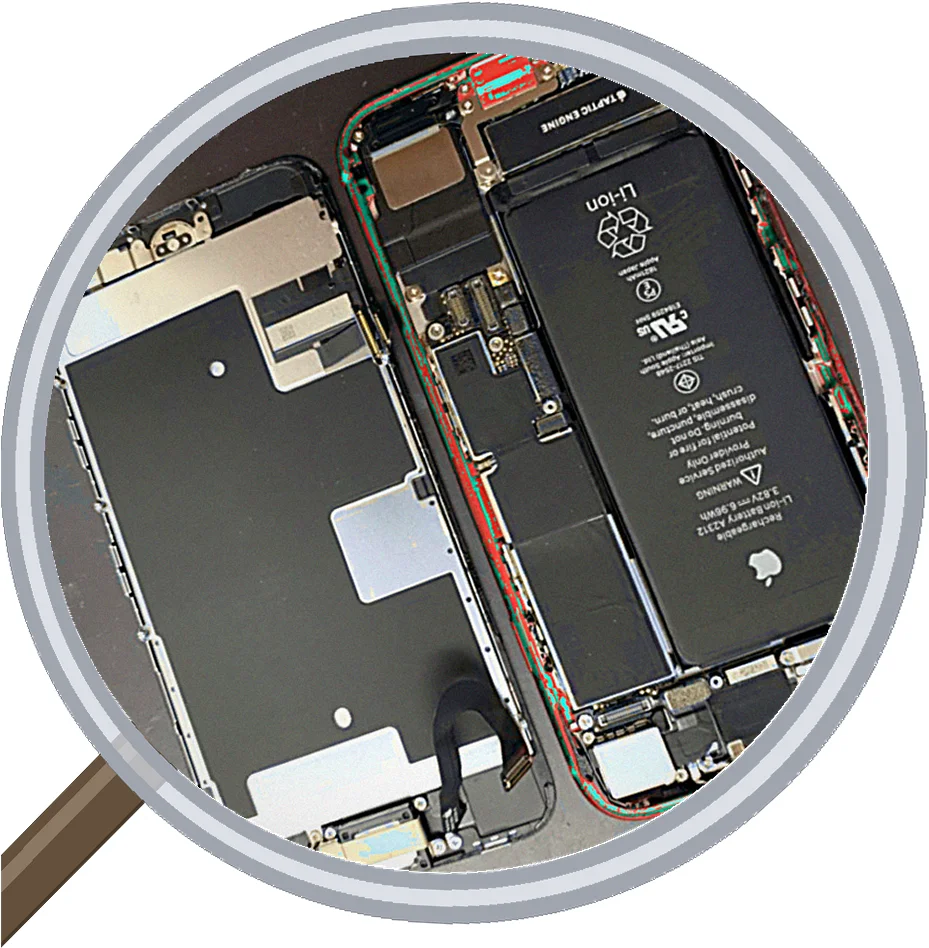
ただ、容量がいっぱいの状態が何日も続くと、動作が遅くなったり、フリーズすることだってあります。こまめにバックアップを取っておけば、起動もスムーズになります。
iCloudでバックアップしておけば、新しい端末を買った時でも昔のデータと今のデータをちゃんと復元できるんです。
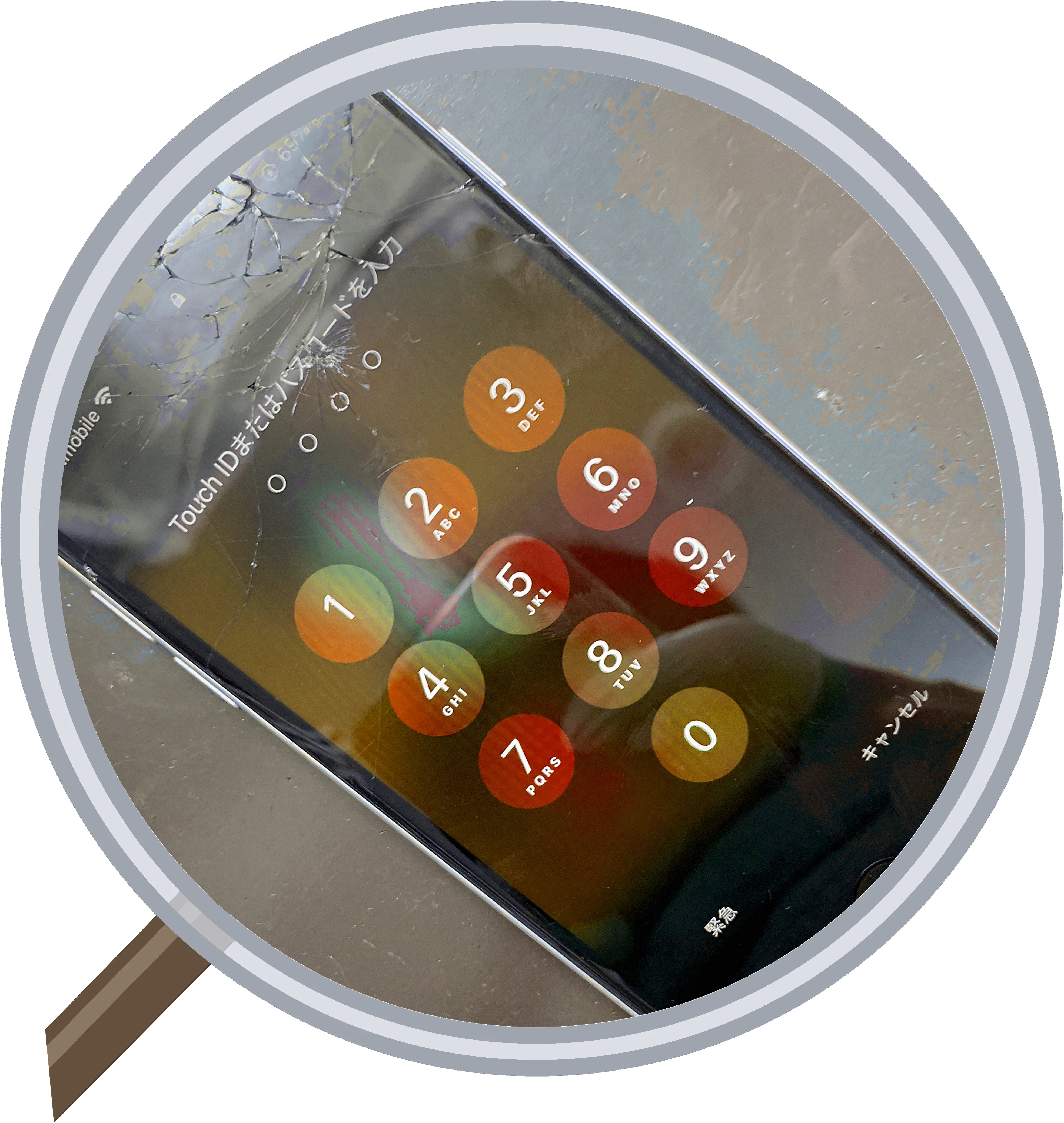
Androidの場合
1. バッテリーの最大容量をチェックする
設定を開いて、端末情報から、バッテリー性能または電池性能表示を見ます。(機種によって表示される名前が変わる場合があります)
「バッテリーの能力は良好」と出てればまだ大丈夫。でも「劣化している」と表示されてたら、バッテリー交換をお勧めします。
パーセント表示の場合は、80%以上なら良好です。80%を切ってると、バッテリー交換が必要になります。
2. ストレージ(データ容量)の空き具合を確認する
設定からストレージを開いて、内部共有ストレージを見れば空き容量がわかります。
満杯になってるなら、使ってないアプリや不要な写真を削除して空きを作ります。
容量がいっぱいのまま何日も続くと、動作が重くなったり、フリーズしたりするので、ある程度余裕があると動きがスムーズになります。
GoogleDriveでバックアップしておけば、新しい端末を購入した時に昔のデータが復元できるし、今のデータも保管できます。(アプリのデータは例外が多いですが)
今回のお役立ち情報はこんなところです。自分の端末の状態を把握して、いつまで使えるか判断する参考にしてみてください。
